
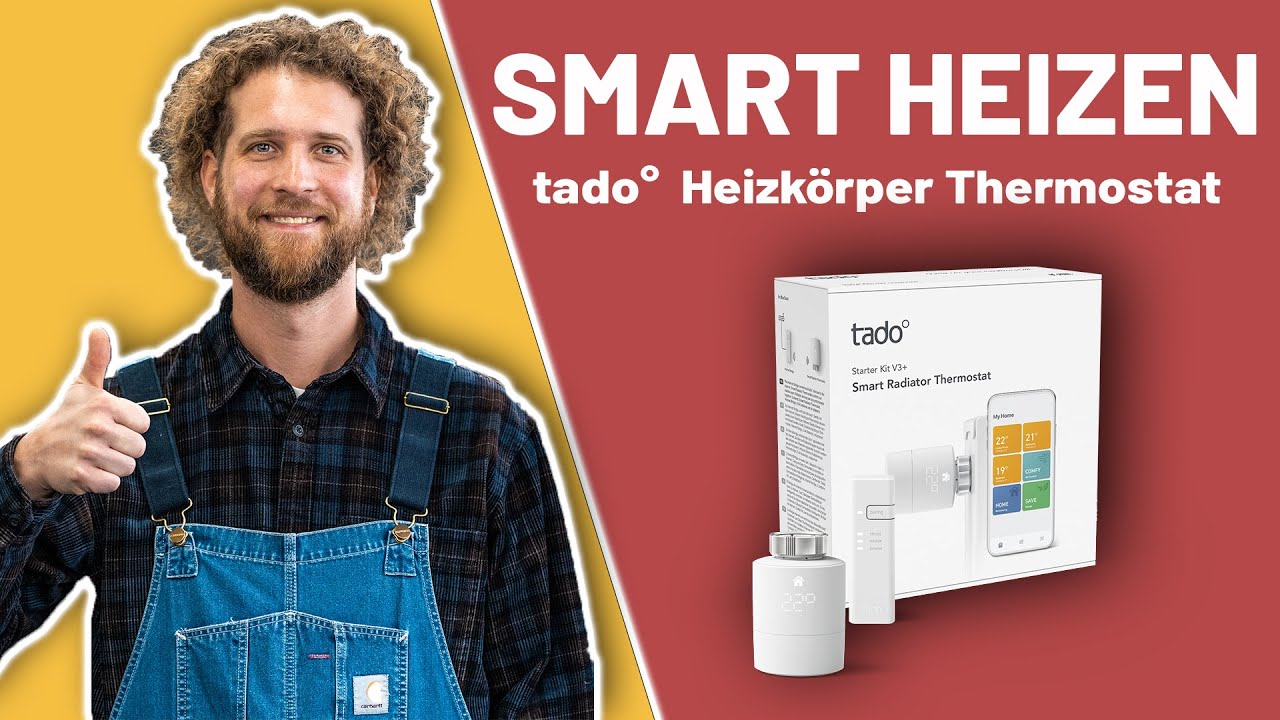
tado° Heizkörperthermostat Starter Kit V3+: Heizkörper smart-home-fähig machen, gezeigt vom Elektromeister
10 Minuten Video: Elektromeister Tobias Haack schließt die tado° Internet Bridge an, richtet die App ein und tauscht an einem Heizkörper den alten Thermostatkopf gegen den smarten Thermostat. Am Ende zeigt er, was die App anzeigt.
Ohne Ihre Einwilligung wird keine Verbindung zu YouTube aufgebaut. Mehr dazu in der Datenschutzerklärung.
Inhalt: Kurz gesagt · Kapitel · Das Wichtigste · FAQ
Redaktioneller Hinweis: Das Video zeigt die Einrichtung an einem Heizkörper bei Tobias, keinen Langzeittest. Kritikpunkte am Produkt nennt Tobias im Video nicht, er gibt aber Hinweise zum Abbau des alten Thermostats und zum Kalibrieren. Einsparwerte nennt das Video nicht. Laut Videobeschreibung ist das Video gemeinsam mit lampenwelt.de und tado° entstanden, laut Tobias haben beide ihm ein paar Pakete geschickt. Laut Videobeschreibung sind alle Links dort Affiliate- oder Partnerlinks. Das Video ist von Januar 2022.
Kapitel im Video
Das Wichtigste aus dem Video
1. Was im Paket ist
Für sein Video zum smarten Raumthermostat hatte Tobias schon das Starter Kit mit der Internet Bridge bekommen. Die Bridge hat er dort bereits ausgepackt. Zum Heizkörperthermostat gehört der smarte Ventilkopf von tado°. Dazu kommen Adapterplatten, falls der Kopf nicht gleich auf das Gewinde passt. Laut Tobias gibt es auch ein eigenes Starter Kit mit Ventilköpfen.
2. Die Internet Bridge als Herzstück
Die Bridge nennt Tobias das Herzstück. Ein LAN-Kabel liegt bei. Es kommt in die Buchse an der Bridge und in die LAN-Buchse am Router, bei ihm eine Fritzbox. So hat die Bridge eine ständige Internetverbindung. Strom bekommt sie bei ihm über einen USB-Port an der Fritzbox. Hat der Router keinen USB-Port, liegt ein Netzteil bei, das man zusammensteckt und wie ein Handy-Ladegerät in die Steckdose steckt. Danach fängt die Bridge an zu blinken, und man richtet sie in der App ein.
3. QR-Codes aufheben
In der Verpackung liegt ein Heft für die Einrichtung, in das man Aufkleber einkleben kann. Tobias rät, den QR-Code von der Bridge am besten gleich abzumachen und an der vorgesehenen Stelle einzukleben. Dann hat man ihn immer, falls man mal die Daten verliert, und kann alles wieder abscannen und neu einrichten.
4. Konto und Bridge in der App
Die App lädt man vorher herunter, auf der Verpackung ist dafür ein QR-Code. Zuerst legt man ein Konto an. Die App will die Adresse wissen, das ist laut Tobias „nachher wichtig für die Funktion“, und eine E-Mail-Adresse. Dann legt man das Zuhause an und fügt Geräte hinzu. Das erste Gerät ist die Bridge: Die App bekommt Zugriff auf die Kamera, man scannt den QR-Code der Bridge und registriert das Gerät.
5. Pairing schaltet sich nach zwölf Stunden ab
Unter Räume und Geräte sieht man den Status der Bridge: verbunden mit dem Netzwerk, Pairing aktiviert. Das heißt laut Tobias, dass sie bereit ist, neue Geräte aufzunehmen. Die Funktion geht nach zwölf Stunden automatisch aus, damit niemand aus der Ferne darauf zugreifen kann. Will man später etwas hinzufügen, muss man das Pairing manuell wieder aktivieren.
6. Den alten Thermostat abnehmen: worauf es ankommt
Der alte Thermostatkopf ist auf den Heizkörper geschraubt und wird abgedreht. Sitzt er fest, nimmt man laut Tobias eine geeignete Zange. Seine Warnung: Ist er zu fest, nicht vorab mit aller Gewalt daran reißen. Reißt etwas ab, kann Wasser herauskommen. Dann solle man sich vielleicht im Zweifel doch jemanden dazuholen, der hilft. Bei ihm ging der Kopf einfach ab, Wasser abstellen musste er nicht.
7. So funktioniert das Ventil
Am Heizkörper bleibt das Unterteil mit einem Stift. Der Stift macht das Ventil auf und zu. Dreht man am Thermostat, fährt er heraus oder hinein. Tobias zeigt, dass sich der Stift ziemlich leicht hineindrücken lässt. Dann öffnet sich das Ventil, warmes Wasser zirkuliert und der Heizkörper wird warm. Das übernimmt der neue Thermostat nachher automatisch und elektronisch über die App.
8. Den neuen Thermostat aufsetzen: worauf es ankommt
Der neue Thermostat besteht aus Unterteil und Oberteil. Am Unterteil ist ein Symbol mit „Top“, das nachher nach oben zeigen muss. Passt das Gewinde nicht, weil es kleiner oder größer ist, kommen die mitgelieferten Adapterplatten dazwischen. Tobias zieht das Unterteil nur handfest an. Sein Grund: Was man mit Gewalt draufmacht, geht später, wenn man mal wechseln muss, vielleicht nicht mehr so leicht ab.
9. Einlernen und Kalibrieren
Zum Aktivieren zieht man eine Lasche heraus. Damit werden die Batterien scharf geschaltet. Die Lasche ist laut Tobias eine Unterbrechung, damit die Batterie im Lieferzustand nicht ständig belastet wird. Dann hält man die Pairing-Taste drei Sekunden gedrückt und fügt den Thermostat in der App wie die Bridge per QR-Code hinzu. Die App erklärt auch die Montage.
Beim ersten Aufsetzen macht der Thermostat Geräusche und kalibriert sich. Bei Tobias blieb das Schraubenschlüssel-Symbol aber stehen. Es ging erst weg, als er in der App die Installationsanleitung durchgeklickt hatte. Danach war der Thermostat kalibriert.
10. Die App-Übersicht
In der Übersicht sieht man die einzelnen Räume. Bei Tobias ist das das Wohnzimmer mit einem Raumthermostat für die Fußbodenheizung und ein zweiter Raum, den er noch nicht beschriftet hat. Oben stehen bei ihm 25 Grad, „wahrscheinlich“, weil er den Thermostat gerade in der Hand hatte. Darunter steht die eingestellte Temperatur. Wer am Heizkörper selbst wie gewohnt die Temperatur einstellen will, kann am Thermostat drehen. Diesen Wert übernimmt das System dann automatisch.
11. Fazit und Ausblick
„Und so einfach war es, diesen Heizkörper smart-home-fähig zu machen“, sagt Tobias am Ende. Die Funktionen der App zeigt er in diesem Video nicht im Detail. Dafür kündigt er ein weiteres Video an: die Wohnung als Gesamtprojekt mit den Fußbodenheizungen und den Thermostaten, in dem er genauer auf die App eingeht.
Häufige Fragen
Braucht man für das tado° Heizkörperthermostat die Internet Bridge?
Laut Tobias wird die Internet Bridge „unbedingt benötigt“, um den Heizkörper smart-home-fähig zu machen. Er nennt sie das Herzstück. Bei ihm hängt sie per mitgeliefertem LAN-Kabel am Router und bekommt Strom über den USB-Port der Fritzbox. Hat der Router keinen USB-Port, liegt ein Netzteil für die Steckdose bei.
Was bedeutet „Pairing aktiviert“ in der tado°-App?
Laut Tobias heißt das, dass die Bridge bereit ist, neue Geräte aufzunehmen. Die Funktion geht nach zwölf Stunden automatisch aus, damit niemand aus der Ferne darauf zugreifen kann. Will man später ein Gerät hinzufügen, muss man das Pairing manuell wieder aktivieren.
Was tun, wenn der alte Thermostatkopf fest sitzt?
Sitzt der alte Kopf fest, nimmt man laut Tobias eine geeignete Zange. Er warnt davor, mit aller Gewalt daran zu reißen: Reißt etwas ab, kann Wasser herauskommen. Dann solle man sich vielleicht im Zweifel doch jemanden dazuholen, der hilft. Bei ihm ging der alte Kopf einfach ab, Wasser abstellen musste er nicht.
Was, wenn das Gewinde am Heizkörper nicht passt?
Laut Tobias liegen im Paket Adapterplatten bei. Die setzt man dazwischen, wenn das Gewinde am Heizkörper kleiner oder größer ist.
Kann man die Temperatur noch direkt am Heizkörper einstellen?
Laut Tobias kann man wie gewohnt am Thermostat drehen und die Temperatur manuell verstellen. Diesen Wert übernimmt das System dann automatisch.
Smart Home nachrüsten: Elektriker in Heilbronn und Umgebung
Fragen zu smarter Heizungssteuerung oder Smart Home im Bestand? Tobias Haack berät Sie in Heilbronn und Umgebung vor Ort, sonst per Video-Beratung.
Passend dazu
Ratgeber: Smart Home im Bestand nachrüsten
Was im bestehenden Haus nachträglich smart werden kann.
Ratgeber: Smart Home planen
Was man für ein Smart Home wirklich braucht.
Video: tado° smart heizen, Erfahrungen
Ein weiteres Video von Tobias zu tado°.
Video: Heizkosten und smartes Thermostat
Ein weiteres Video von Tobias zum smarten Thermostat.
Über Tobias Haack
Tobias Haack ist Elektromeister und Inhaber von Elektro Haack in Heilbronn, Industriemeister Elektrotechnik (IHK) und KNX-zertifiziert. Auf seinem Kanal Tobi's Tool Time erklärt er seit 2021 Elektrotechnik aus der täglichen Praxis.
Hinweis: Das Video zeigt die Einrichtung bei Tobias mit seinem Router und seinem Heizkörper. Laut Videobeschreibung sind alle Links dort Affiliate- oder Partnerlinks. Stand der Seite: Oktober 2026.