
Heizkosten sparen mit smartem Heizkörperthermostat: Das Video zu Montage und App-Einrichtung
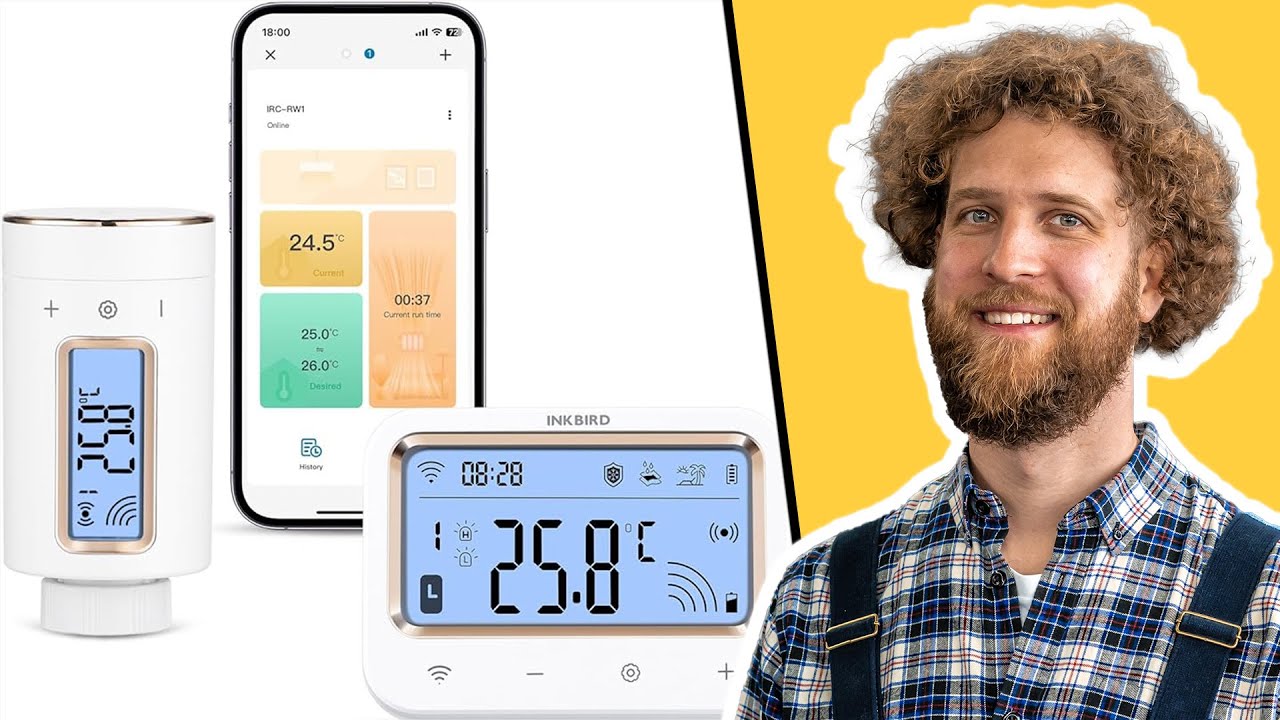
Knapp 9 Minuten Praxis: Elektromeister Tobias Haack packt ein Set von Inkbird aus, setzt das neue Ventil auf den Heizkörper und richtet Gateway und App ein. Mit Frostschutz, Urlaubsmodus und Kindersicherung.
Ohne Ihre Einwilligung wird keine Verbindung zu YouTube aufgebaut. Mehr dazu in der Datenschutzerklärung.
Inhalt: Kurz gesagt · Kapitel · Das Wichtigste · FAQ
Kapitel im Video
Das Wichtigste aus dem Video
1. Was im Set ist und was fehlt
Im Paket sind eine Installations- und Bedienungsanleitung, das Gateway als „Herzstück“, ein USB-Kabel, das Ventil für den Heizkörper und Adapterplatten, damit es an den gängigen Heizkörpern passt. Leider nicht dabei sind die zwei AA-Batterien für das Ventil. Außerdem braucht man einen Internetanschluss mit WLAN und ein Smartphone. Tobias zeigt die App auf dem iPad, weil es größer und übersichtlicher ist. Laut Video geht das mit jedem gängigen Smartphone, iOS oder Android. Mehr dazu ab Minute 00:57.
2. Den alten Thermostat abbauen: worauf es ankommt
Den alten Thermostat hat Tobias vorher schon abgebaut. Er sitzt, ähnlich wie der neue, mit einer Überwurfmutter auf dem Heizkörper. Ist er schon jahrelang drauf, braucht man vielleicht eine Zange. Dann aber nicht zu viel Gewalt anwenden, damit nichts abreißt. Ist er zu fest, muss man laut Tobias vielleicht doch einen Heizungsmonteur dazuholen. In der Regel sollte er aber eigentlich einfach abgehen.
Wichtig ist, vorher zu prüfen, ob das neue Ventil überhaupt passt. Bei Tobias ist es ein neuerer Anschluss, da brauchte er keinen Adapter.
3. App laden und Gateway einlernen
Gateway und Ventil werden über die Inkbird-App eingelernt. Registrieren kann man sich zum Beispiel bei Apple direkt über den Apple Store oder mit einer eigenen E-Mail-Adresse. Danach ist es laut Tobias „eigentlich fast selbsterklärend“: WLAN und Bluetooth müssen eingeschaltet sein, über das Plus fügt man Geräte hinzu. Ist man in der Nähe, findet die App das Gateway über Bluetooth, im Video heißt es IRC-RW1. Das Gateway bekommt das WLAN-Passwort, dann hält man am Gateway zwei Sekunden eine Taste gedrückt. Das Verbinden mit dem Netzwerk kann ein bisschen dauern, da heißt es Geduld haben. Ist es gekoppelt, erscheint das Gerät als online und die Uhr stellt sich richtig. Mehr dazu ab Minute 03:06.
4. Das Ventil aufsetzen
Ins Ventil kommen die zwei Batterien, die Richtung ist darauf beschrieben. Für die Montage gibt es einen Installationsmodus: Dann bewegt sich das Ventil nicht, während man es aufsetzt. Den sollte man laut Tobias auf jeden Fall aktivieren. Die Überwurfmutter ist aus Kunststoff. Deshalb zieht Tobias sie lieber von Hand an, mit einer Zange könnte sie kaputtgehen. Bei ihm stand die Anzeige danach zuerst falsch herum, ein Druck auf Plus hat sie gedreht. Das Ventil hat sich automatisch mit dem Gateway verbunden. Mehr dazu ab Minute 04:25.
5. Was man in der App einstellen kann
Tobias zeigt die App „grob“, den Rest muss man sich laut ihm ein bisschen selbst erschließen, weil das meiste eigentlich selbsterklärend ist. In den Grundeinstellungen des Gateways sieht man unter Geräteverwaltung, wie viele Ventile verbunden sind. Das Gateway kann bis zu fünf steuern, im Video ist eins verbunden. Für die Temperatur-Grundeinstellungen rät er, sich „einfach mal ein bisschen durchzuprobieren“. Dazu gibt es Modi:
- Frostschutz: Die Heizung schaltet ab 5 Grad im Wohnraum zu. Das ist vielleicht ganz gut für einen Heizkörper irgendwo außerhalb, vielleicht an der Außenwand, wo es vielleicht schnell kühl werden kann, damit die Wasserleitungen nicht einfrieren.
- Durchspülen: Eine Funktion, mit der es alle 20 Tage einmal durchspült. Es kann sein, dass ein Heizkörper nie angeschaltet wird, weil zum Beispiel 19 Grad eingestellt sind und er durch andere Räume mitgeheizt wird. Dafür kann man das einschalten.
- Urlaubsmodus: Ist man längere Zeit weg, schaltet die Heizung nicht an.
Beim einzelnen Ventil sieht man die aktuelle und die gewünschte Temperatur und stellt ein, wie man es haben möchte. Tobias stellt bewusst 30 Grad ein, damit man hört, wie das Ventil herausfährt und den Heizkörper öffnet. Mehr dazu ab Minute 05:36.
6. Kindersicherung für Kurzzeit-Apartments
Wer Kurzzeit-Apartments mit Heizkörpern vermietet, kann laut Tobias eine Kindersicherung einstellen. Dann drehen Gäste nicht wild am Heizkörper und stellen zum Beispiel 40 Grad ein, und es bleibt bei dem, was man vorgegeben hat. Auch das ist für ihn „ein Punkt, um natürlich auch Heizkosten zu sparen“.
7. Strom für das Gateway
Das Gateway sollte über das USB-Kabel mit Strom verbunden sein. Der eingebaute Akku ist nur dafür da, das Gateway bei der Inbetriebnahme bei sich zu haben und mit der App einzustellen. Optimalerweise hat der Router hinten einen USB-Anschluss, dann kann man es direkt dort einstecken und es ist immer mit Strom versorgt.
Häufige Fragen
Was ist im Set enthalten und was braucht man zusätzlich?
Im Video zeigt Tobias eine Installations- und Bedienungsanleitung, das Gateway, ein USB-Kabel, das Heizkörperventil und Adapterplatten für gängige Heizkörper. Nicht dabei sind die zwei AA-Batterien für das Ventil. Dazu braucht man einen Internetanschluss mit WLAN und ein Smartphone, iOS oder Android.
Wie viele Heizkörperventile kann das Gateway steuern?
Laut Video kann das Gateway bis zu fünf solcher Ventile steuern. Programmiert werden sie in der App.
Wofür ist die Frostschutz-Funktion gedacht?
Mit dem Frostschutz schaltet die Heizung ab 5 Grad im Wohnraum zu. Das ist laut Tobias vielleicht ganz gut, wenn ein Heizkörper irgendwo außerhalb hängt, etwa an der Außenwand, wo es vielleicht schnell kühl werden kann, damit die Wasserleitungen nicht einfrieren.
Kann man verhindern, dass Gäste die Temperatur verstellen?
Für Kurzzeit-Apartments nennt Tobias die Kindersicherung: Dann können Gäste nicht wild am Heizkörper drehen und zum Beispiel 40 Grad einstellen, und es bleibt eingestellt, was man vorgegeben hat. Das ist für ihn auch ein Punkt, um Heizkosten zu sparen.
Muss das Gateway dauerhaft mit Strom versorgt werden?
Laut Tobias sollte das Gateway über das USB-Kabel mit Strom verbunden sein. Der eingebaute Akku ist nur dazu da, es bei der Inbetriebnahme bei sich zu haben und mit der App einzustellen. Optimalerweise hat der Router hinten einen USB-Anschluss, dann kann man es direkt dort einstecken.
Smart Home nachrüsten: Elektriker in Heilbronn und Umgebung
Tobias Haack berät Sie, welche smarten Lösungen in Ihrem Zuhause Sinn ergeben. In Heilbronn und Umgebung vor Ort, sonst per Video-Beratung.
Passend dazu
Ratgeber: Smart Home nachrüsten
Smart Home im Bestand nachrüsten: was geht und worauf es ankommt.
Ratgeber: Smart Home planen
Was man für ein Smart Home wirklich braucht.
Ratgeber: Selber machen oder Elektriker?
Was man im Smart Home selbst machen kann und wo der Elektriker gefragt ist.
Smart-Home-Realisierung
Smart Home von Elektro Haack aus einer Hand.
Video: tado Heizkörperthermostat Starter Kit
Ein weiteres Video von Tobias zu smarten Heizkörperthermostaten.
Video: Smart heizen mit tado
Tobias über seine Erfahrungen mit smartem Heizen.
Über Tobias Haack
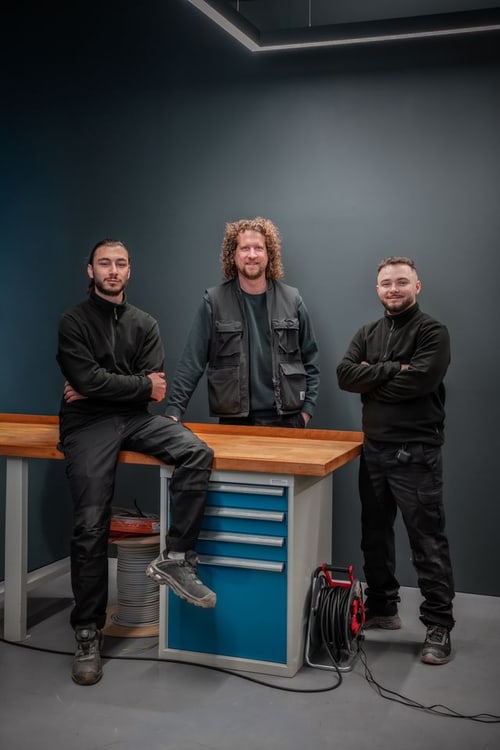
Tobias Haack ist Elektromeister und Inhaber von Elektro Haack in Heilbronn, Industriemeister Elektrotechnik (IHK) und KNX-zertifiziert. Auf seinem Kanal Tobi's Tool Time erklärt er seit 2021 Elektrotechnik aus der täglichen Praxis.
Hinweis: Im Video spricht Tobias allein. Das Set hat er laut Video von der Firma Inkbird bekommen und bedankt sich am Ende für die Zurverfügungstellung. Laut Videobeschreibung sind alle Links dort Affiliate- oder Partnerlinks, darunter ein Link zum Inkbird IRC-RW1. Das Video stammt von November 2023. Stand der Seite: Oktober 2026.